VRChatの写真を自動アップロードする
VRChatの写真を自動でぶいちゃフォトにアップロードする方法
3-2-1ルールとは
"3-2-1ルール"とは、
- データを3つ作成
- 2つの異なるメディアで保存
- 「1つは別の場所で保管
するという考え方です。
機能概要
VRChat写真自動アップロード機能により、VRChat内で撮影した写真が自動的にぶいちゃフォトにアップロードされ、手動での操作が不要になります。
セットアップ手順
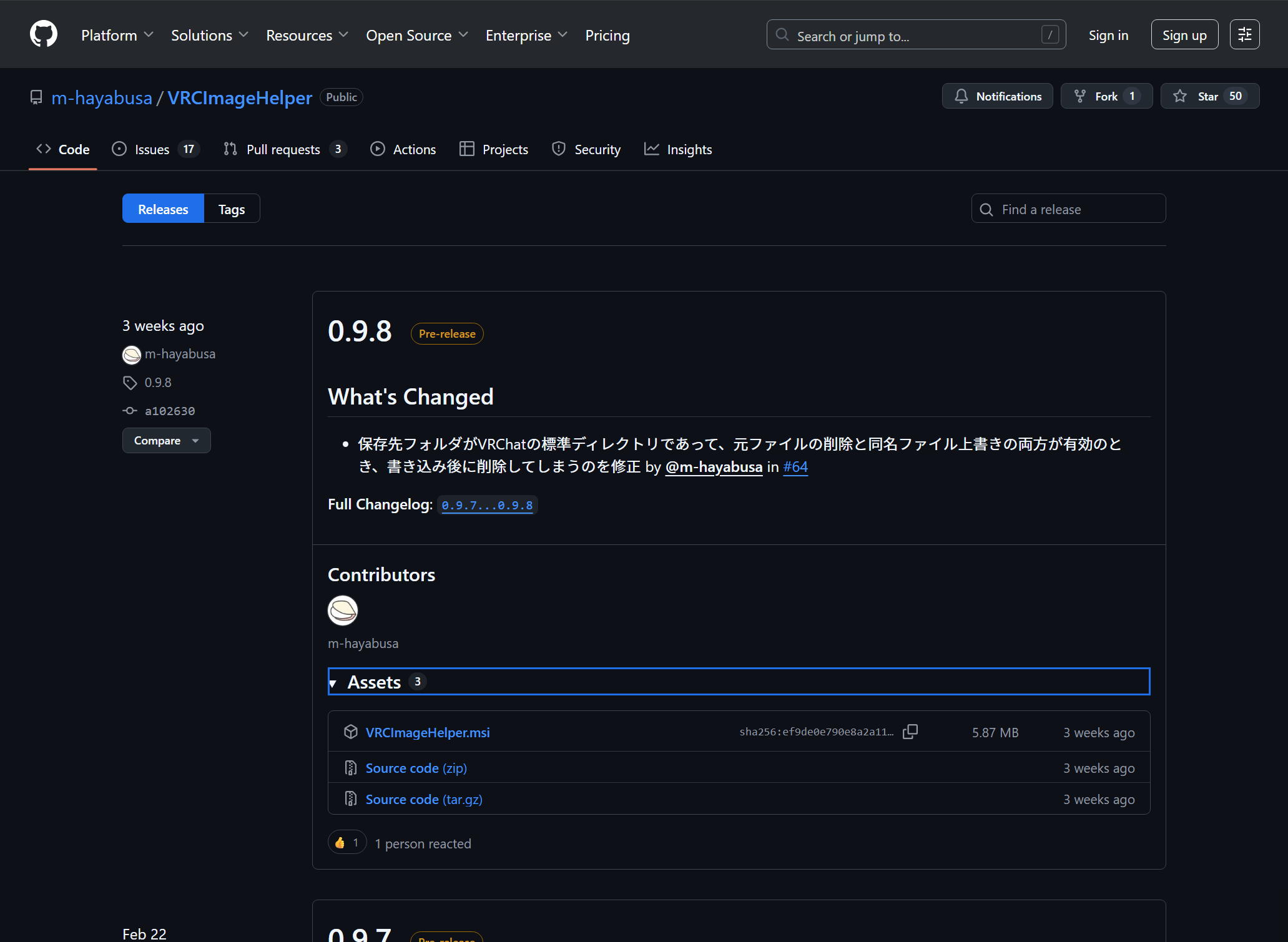
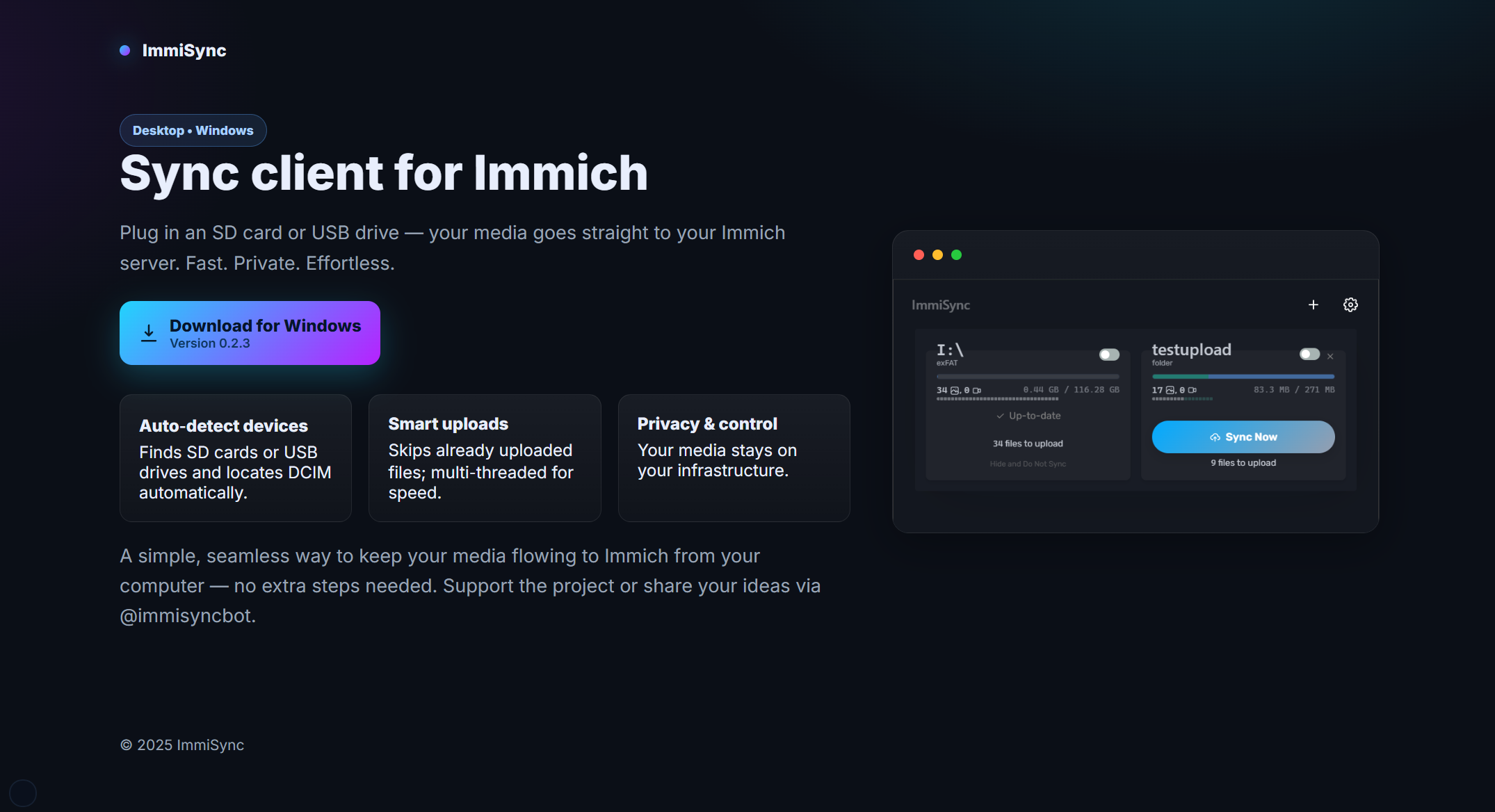
1. 必要なツールのインストール
インストール方法はそれぞれのセットアップガイドに沿ってインストールしてください。
2. 設定方法
1
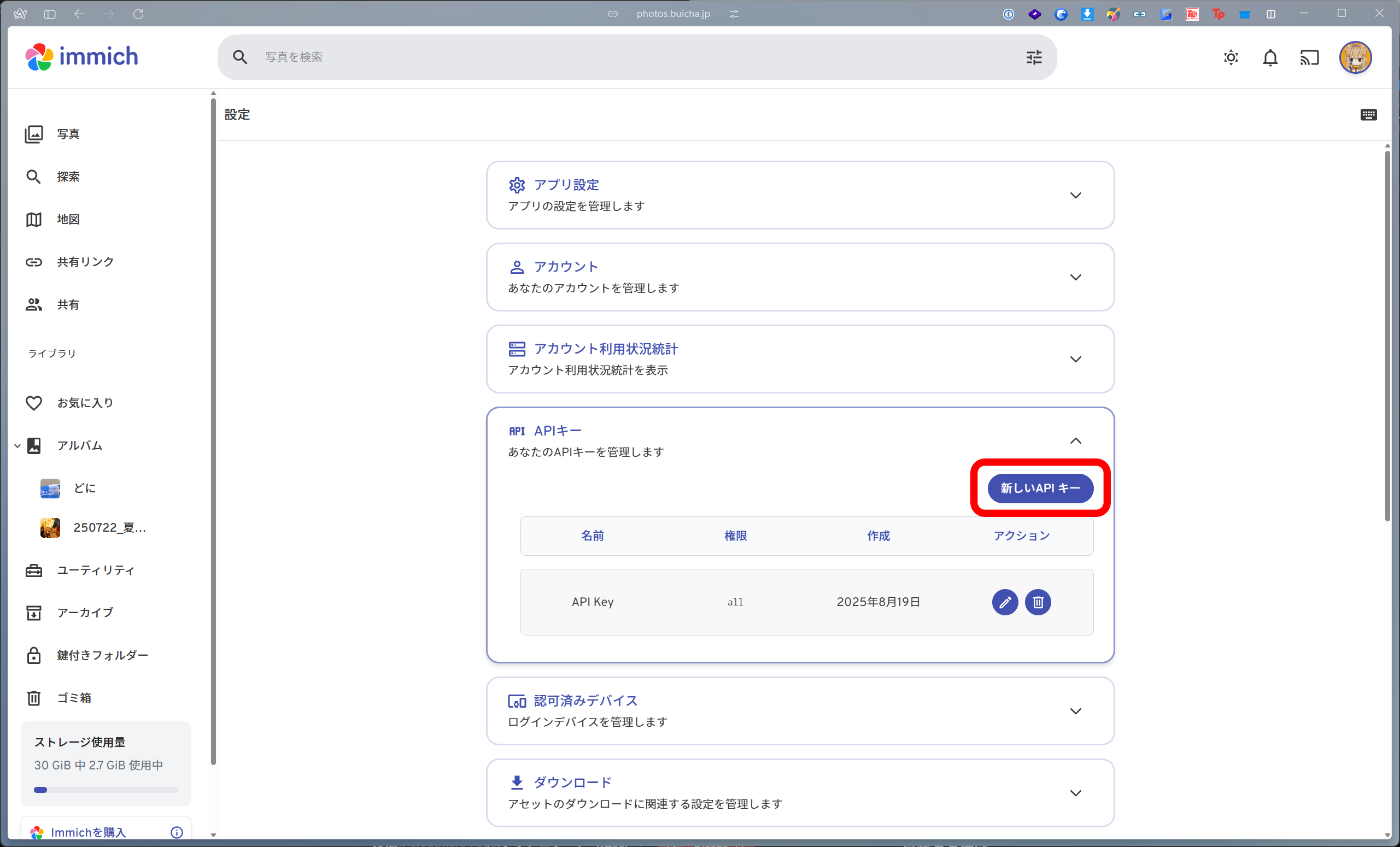
ぶいちゃフォトにログインし、アカウント設定からAPIキーを作成します。
新しいAPIキーを選択します。
2
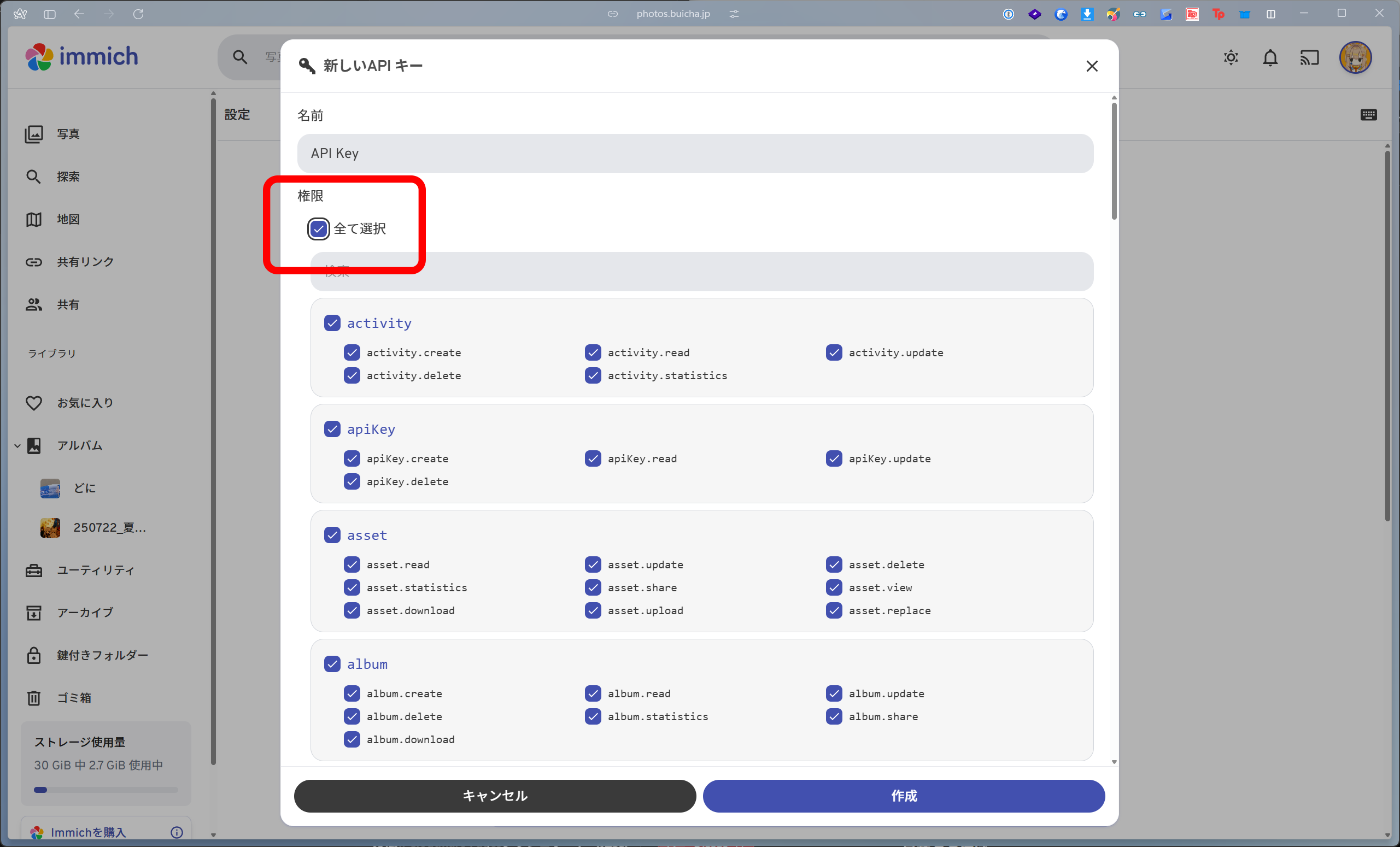
権限の設定を行います。
全て選択を押し、すべての権限を許可します。
個別に設定はできず、アプリ側の必要な項目にAllがあるため、全て許可します。
3
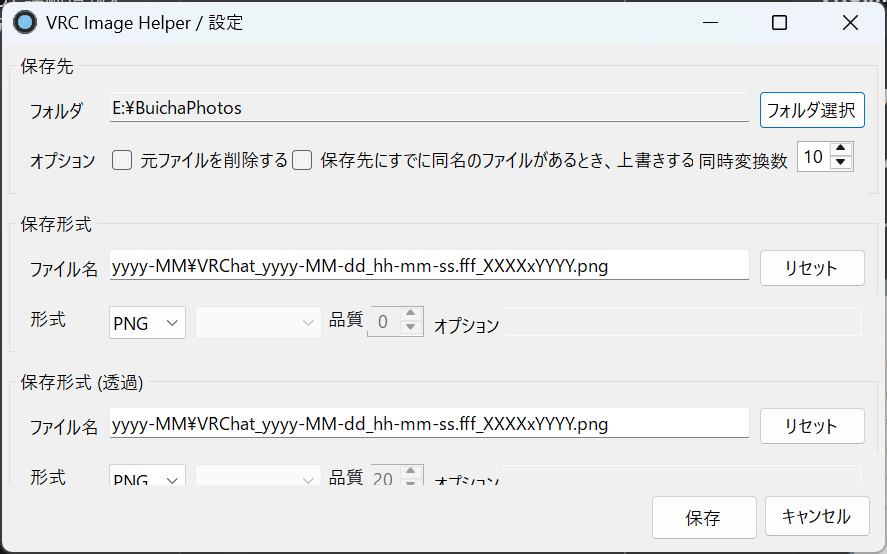
VRCImageHelperを開きます。
各種好みで設定を行ってください。基本的にはデフォルトのままで問題ないです。
4
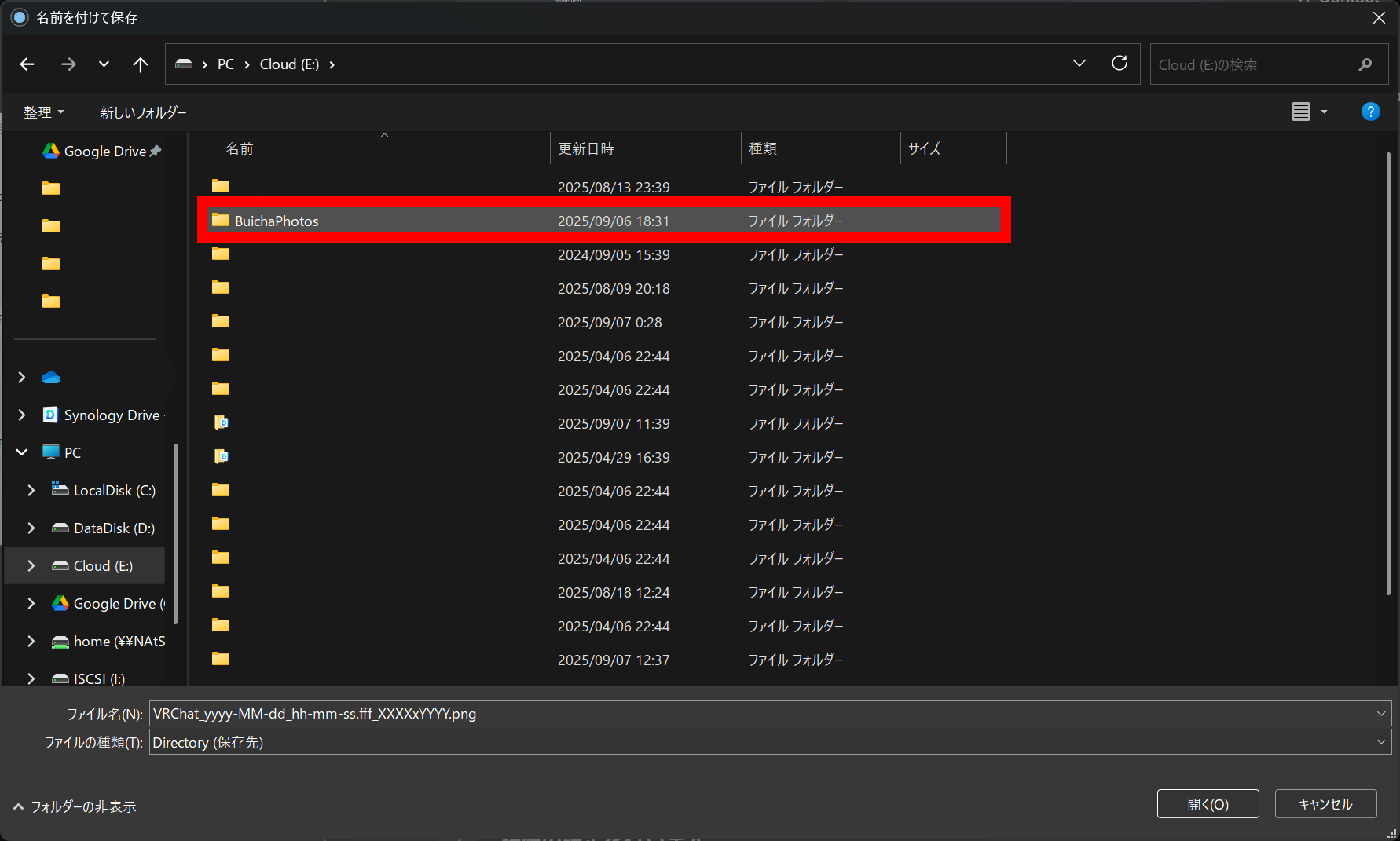
出力先を設定します。
VRChatのスクリーンショットフォルダ内の画像を自動で出力先に変換します。
DドライブなどのVRChatのスクリーンショットフォルダが存在するドライブとは別のドライブを指定します。
5
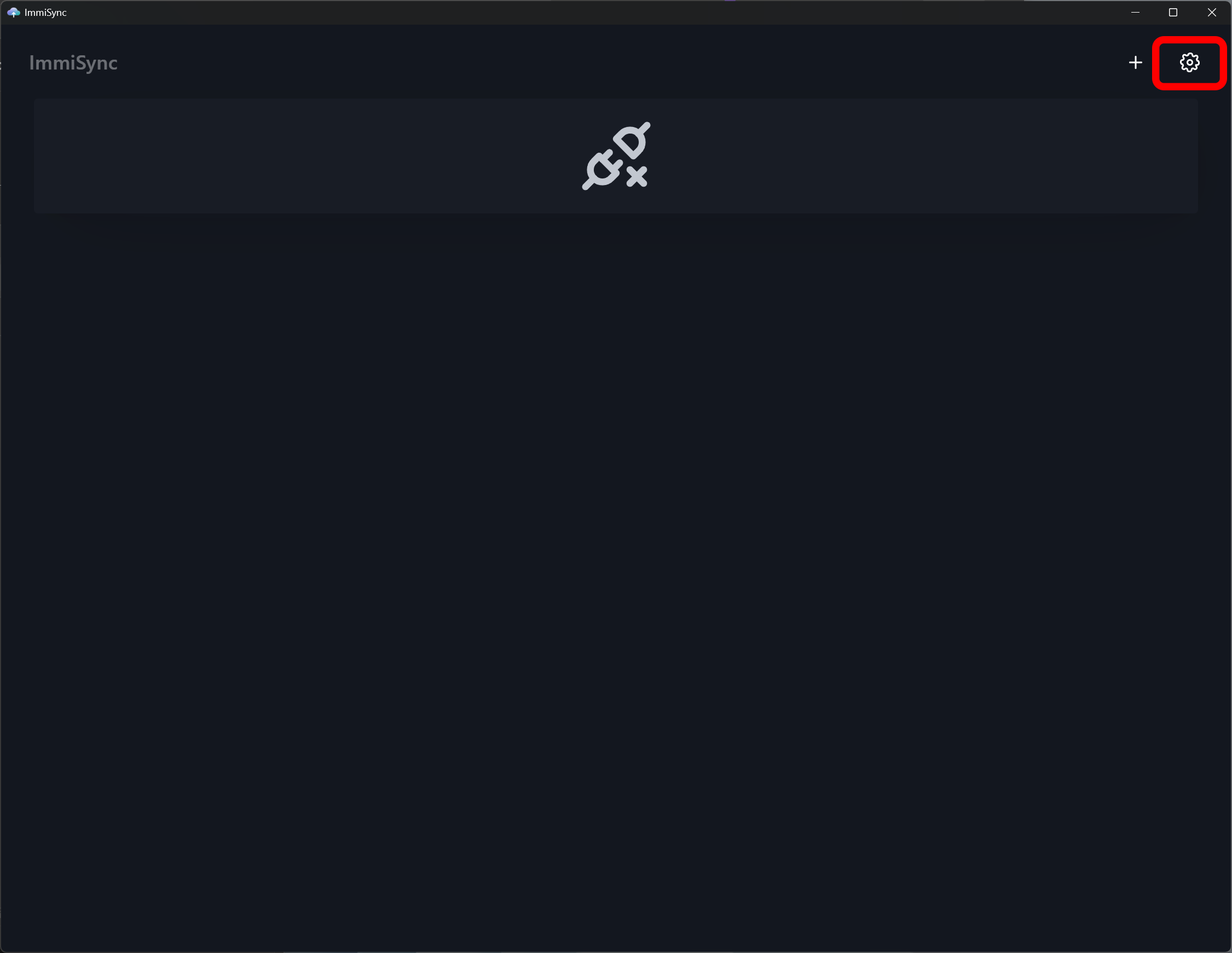
設定を開きます。
immisyncを開き、設定マークから設定を開きます。
6
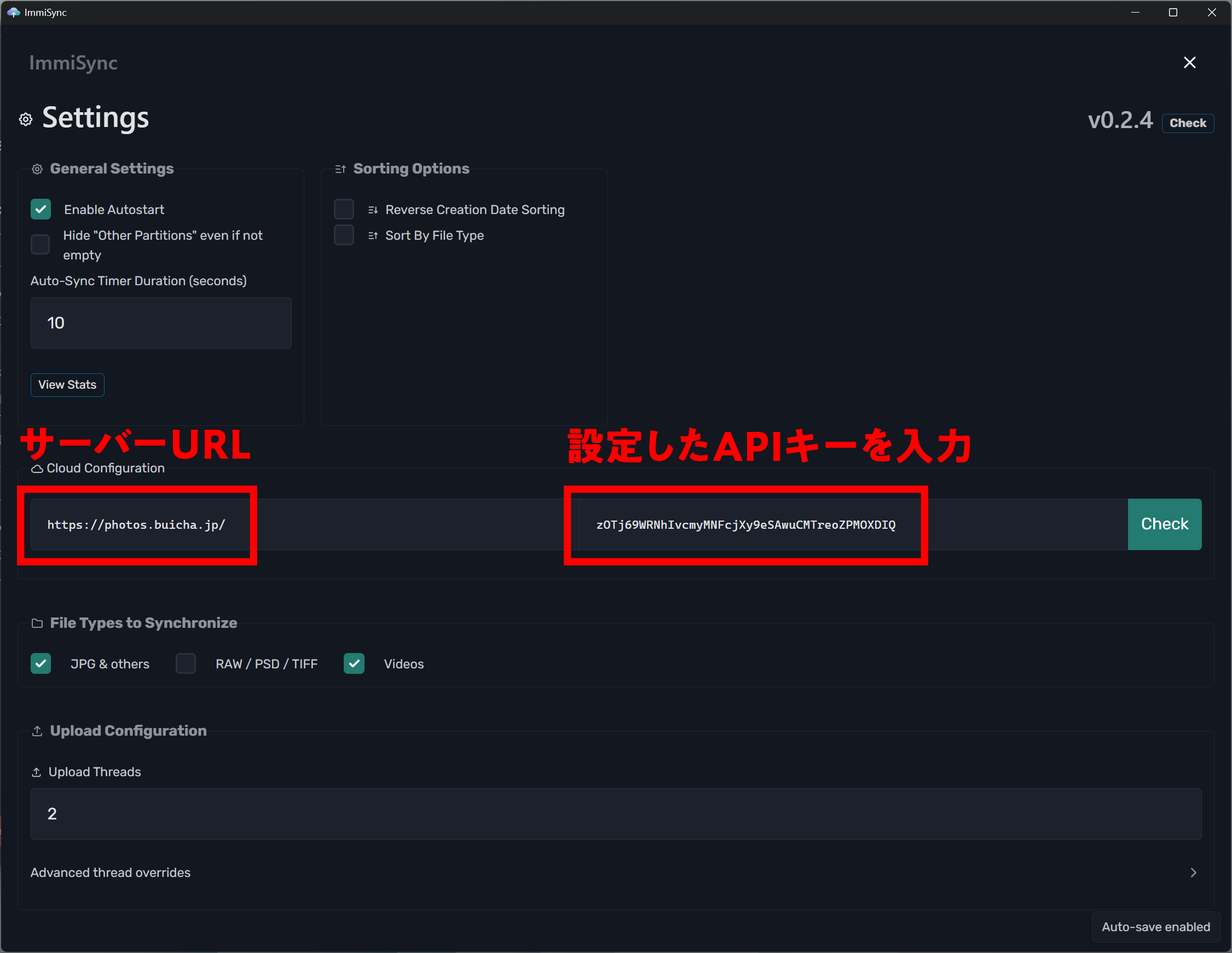
画像の該当箇所の設定を行います
サーバーURLと、設定したAPIキーを入力します。
サーバーURL:
https://photos.buicha.jp/
APIキー:
先ほど設定したAPIキー
7
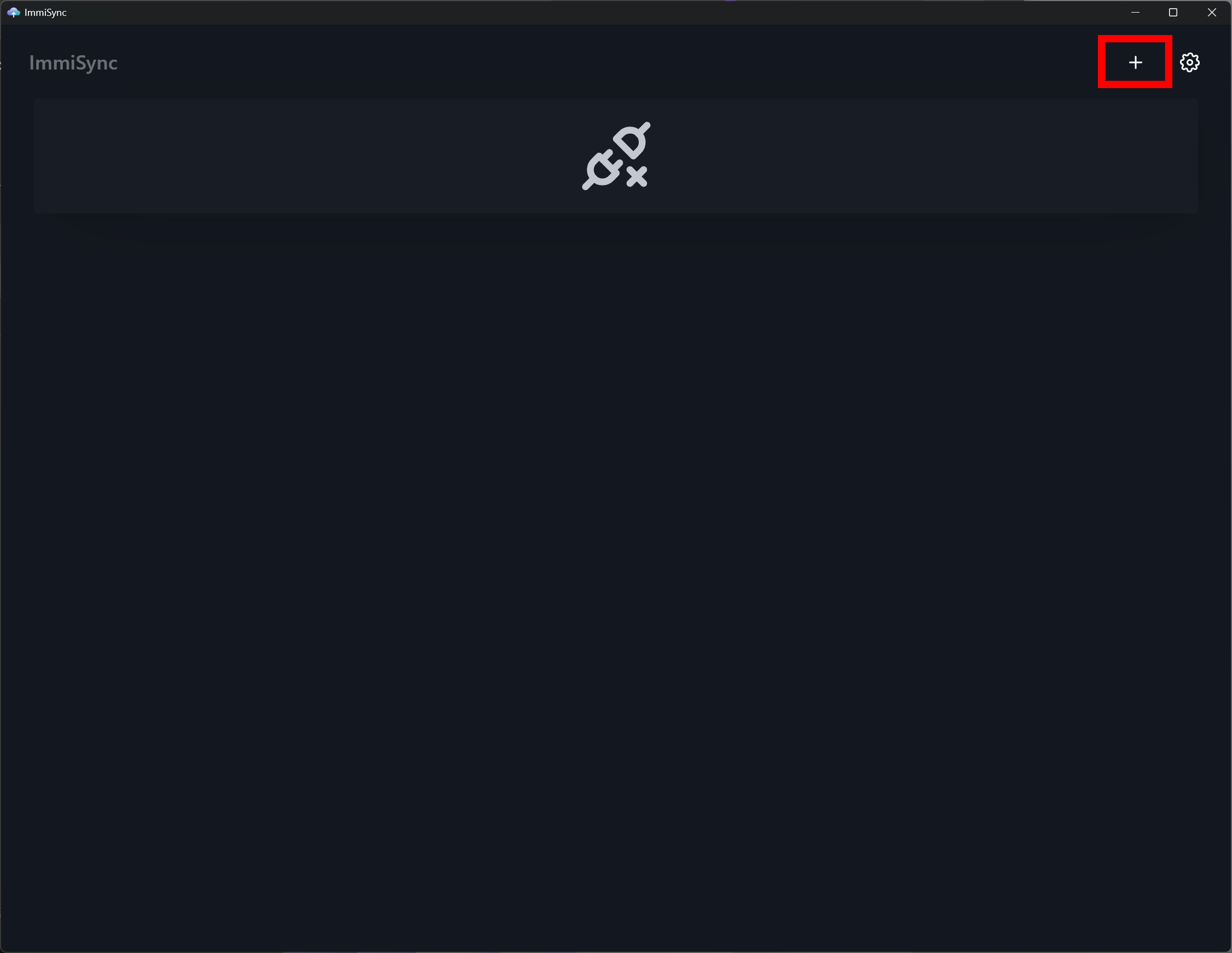
プラスボタンをクリックする
監視先フォルダを指定します。
8
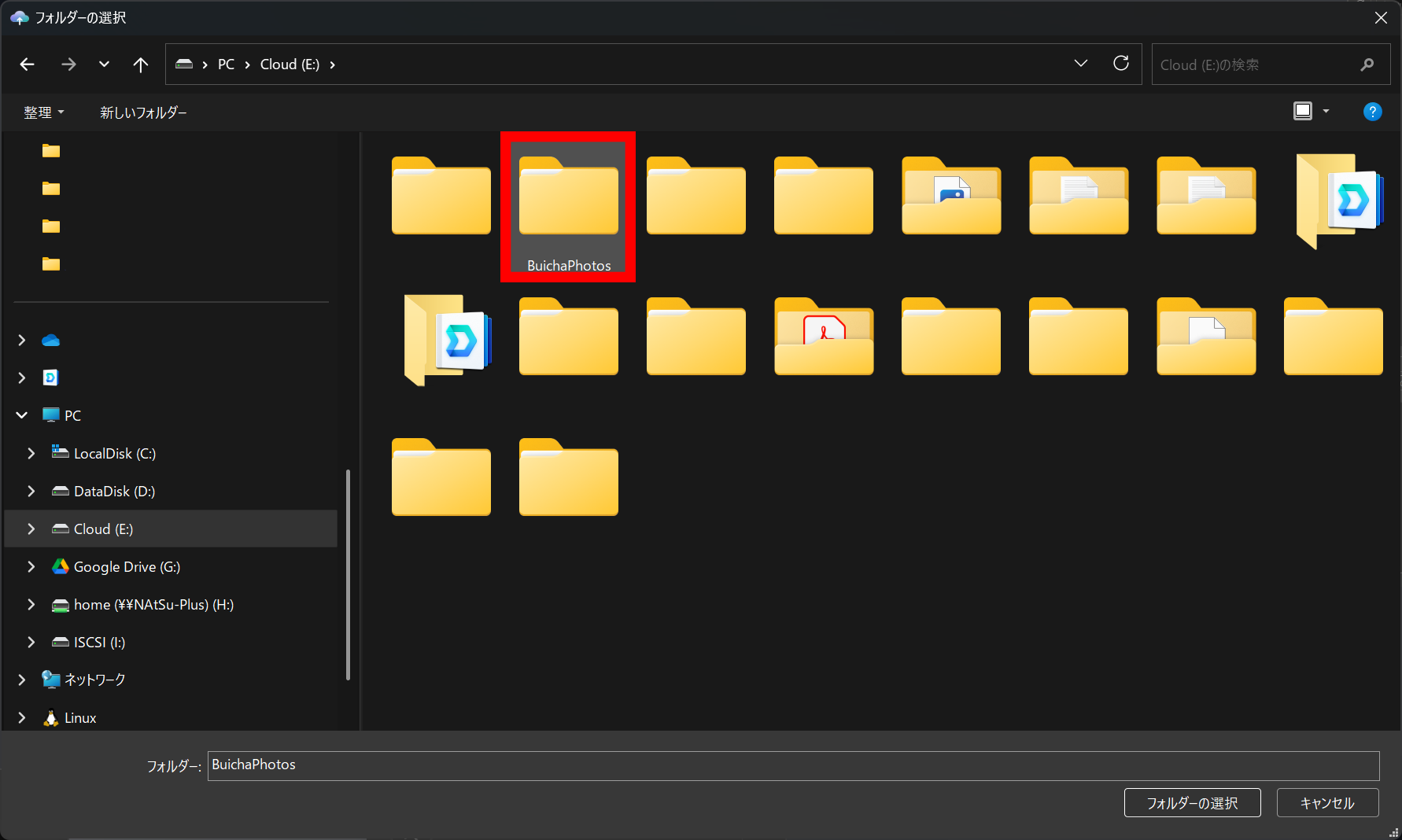
VRChatImageHelperの出力先フォルダを指定します。
先ほど設定した出力先フォルダを指定します。
9
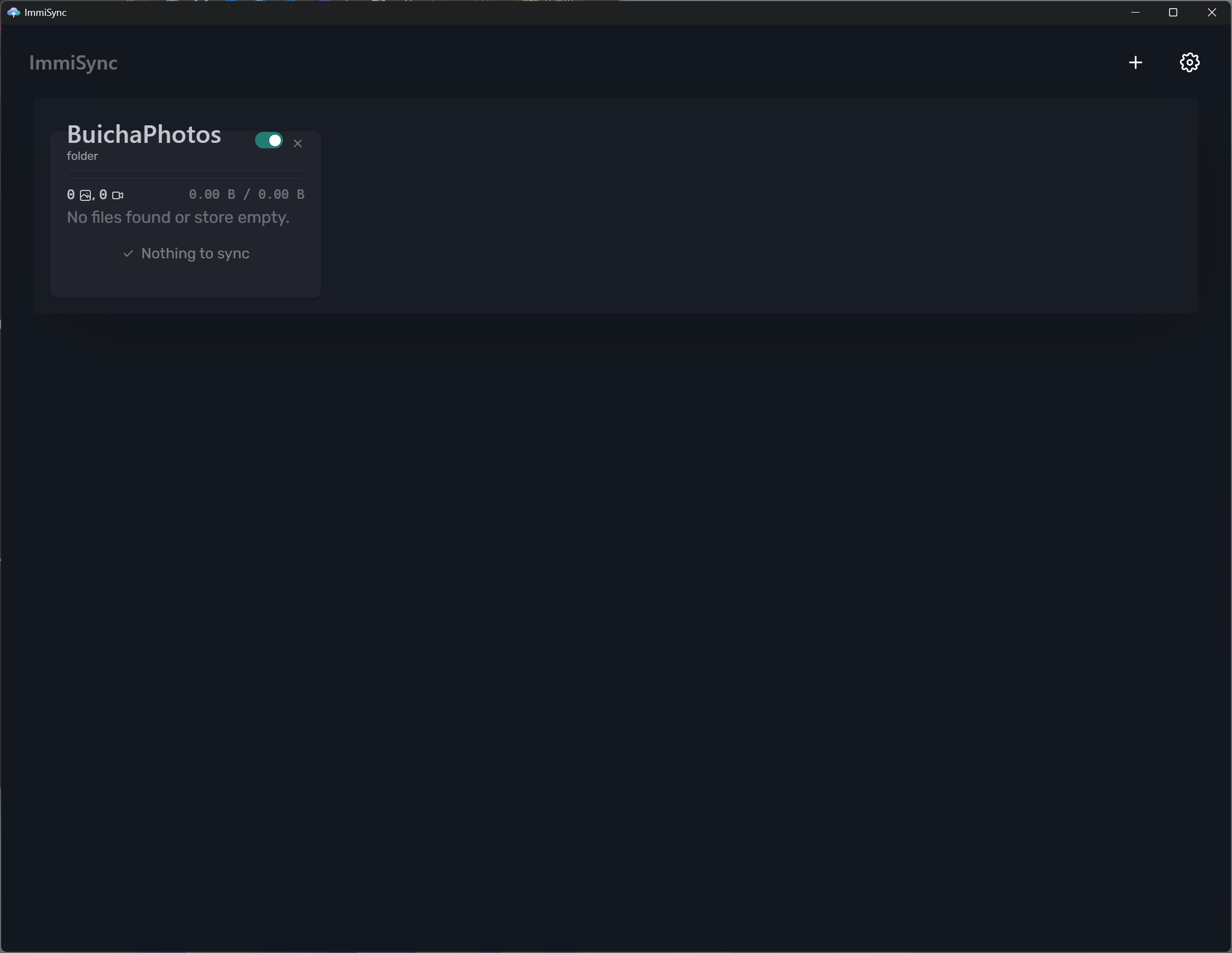
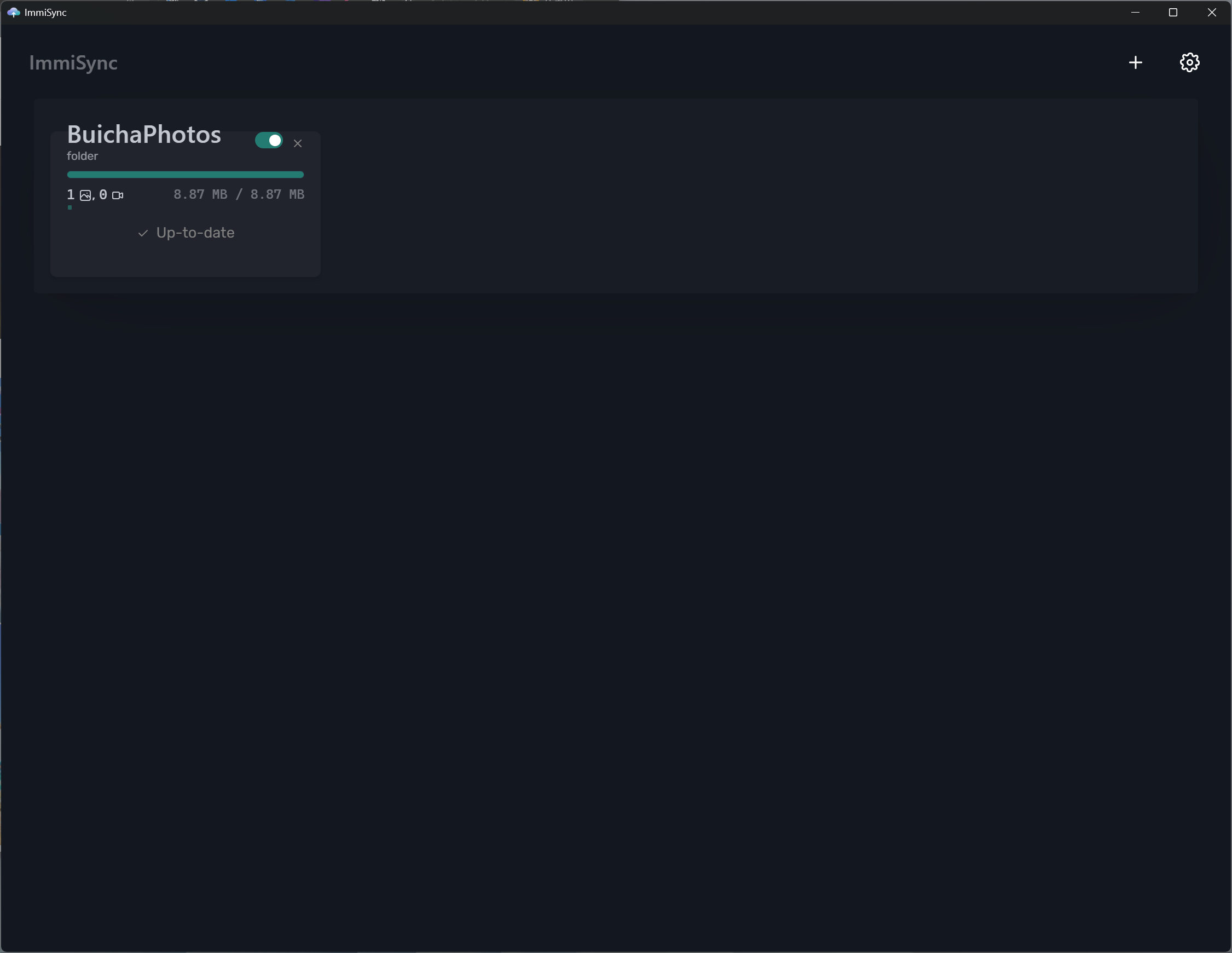
フォルダの監視がONになっていることを確認します。
右上のボタンがONで緑色になっていれば監視がONになっています。
10
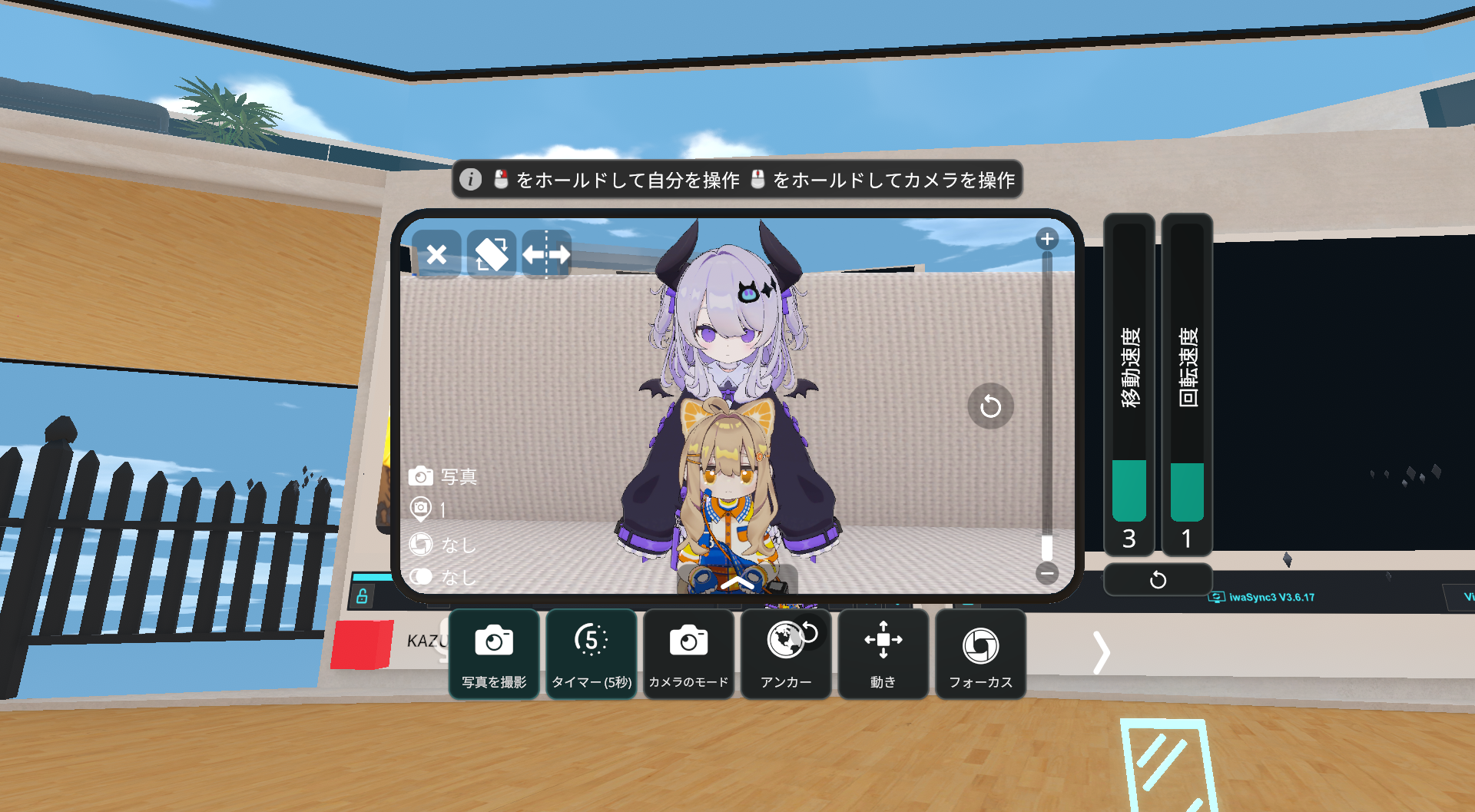
実際にVRChatで写真を撮ってみる。
パシャリ
11
写真がアップロードされていばOK
アプリ内の四角い緑のシェイプが表示され、ぶいちゃフォトにアップロードされていることを確認します。
12
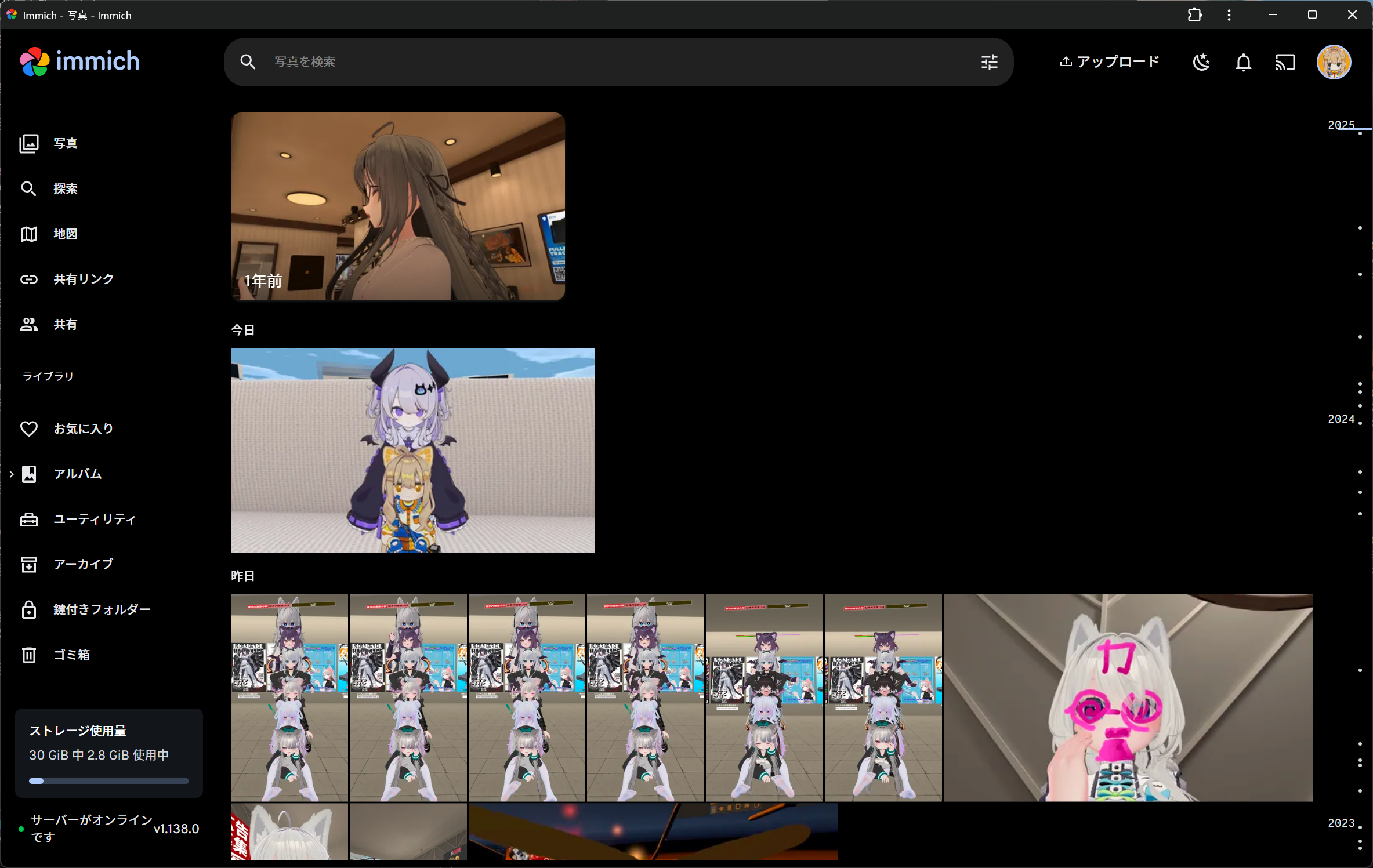
セットアップ完了!
無事にぶいちゃフォトに自動アップロードができました!
過去の写真の日付が正しく表示されない場合
以下のページをご覧ください。