VRChatの写真を自動同期
ImmichSyncを使って、VRChatで撮影した写真をぶいちゃフォトへ自動アップロードする方法
ImmichSyncで、VRChatの写真をぶいちゃフォトへ自動アップロードします。
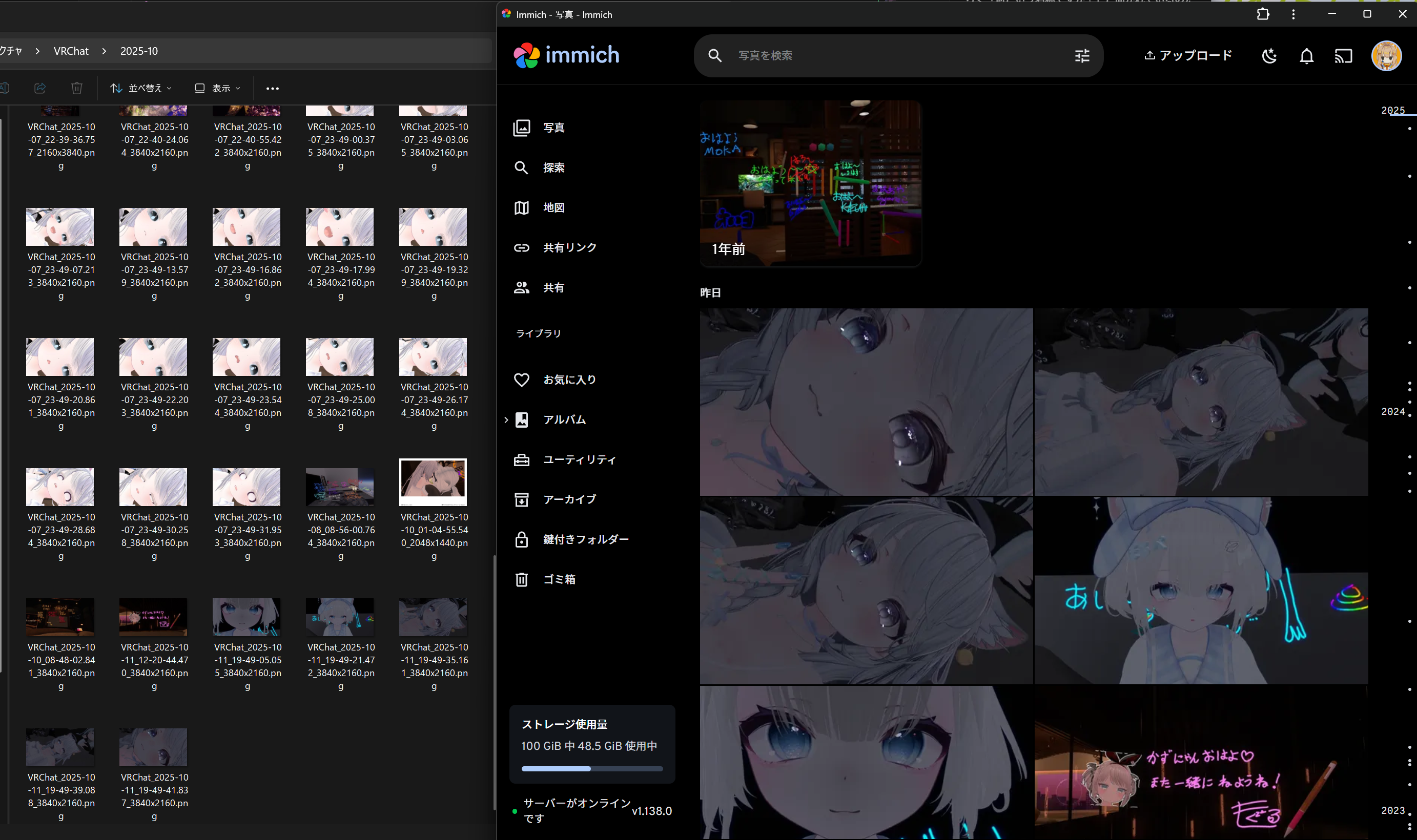
同期について
PCからぶいちゃフォトへの一方向同期です。元の写真はPCに残ります。
始める前に
- Windows 10/11
- ぶいちゃフォトにログインできる
- VRChatの写真保存フォルダが分かる
旧アプリから乗り換える方へ
Windowsの「設定」→「アプリ」(Windows 10は「アプリと機能」)から旧「ぶいちゃフォト」をアンインストールします。二重アップロードを防ぐため、ImmichSyncと同時に動かさないでください。

セットアップ手順
ImmichSyncをダウンロードする
サードパーティー製OSS「ImmichSync」の公式Releasesを開き、最新の「Assets」から immichsync.exe をダウンロードします。

APIキーを作成する
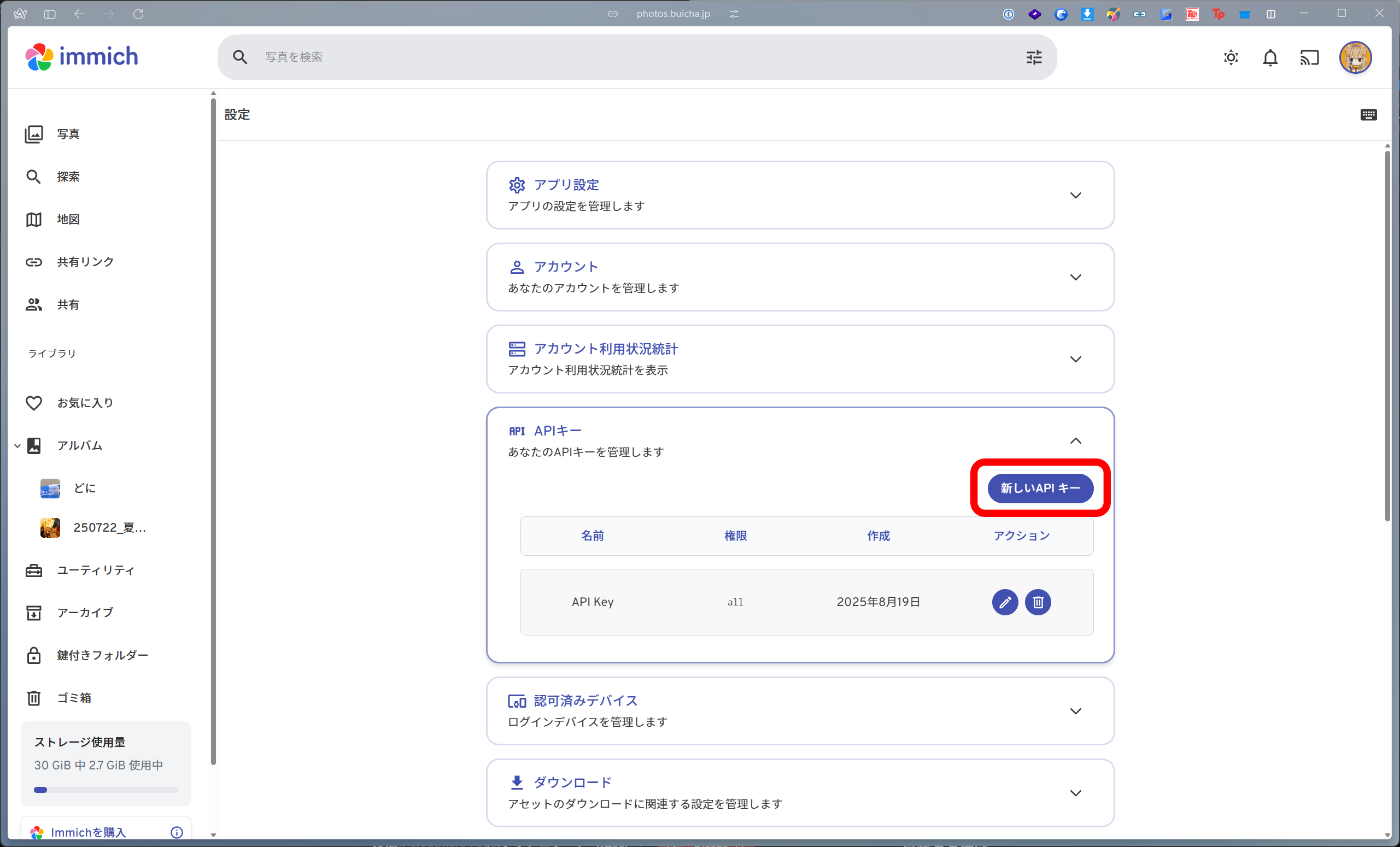
名前を付け、通常は asset.upload だけを選んで作成・コピーします。アルバム自動整理を使う場合のみ、album.read、album.create、albumAsset.create も追加します。
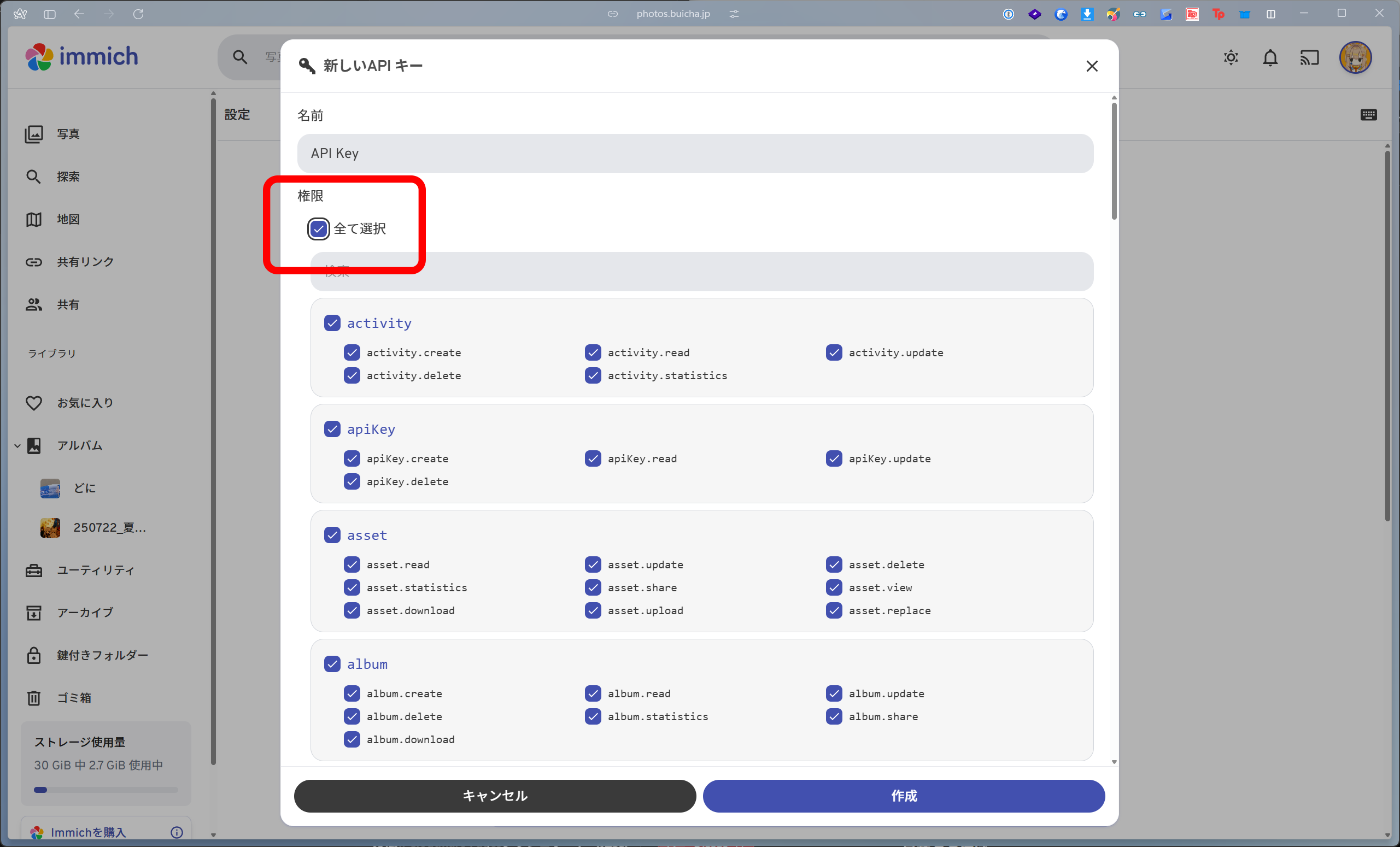
APIキーは公開しないでください
第三者へ共有したり、スクリーンショットへ写したりしないでください。
ImmichSyncをインストールする
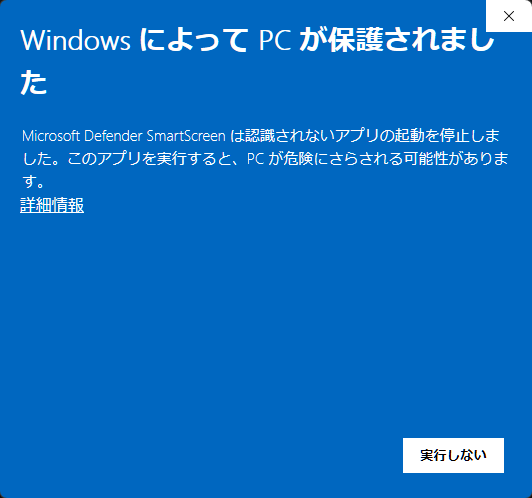
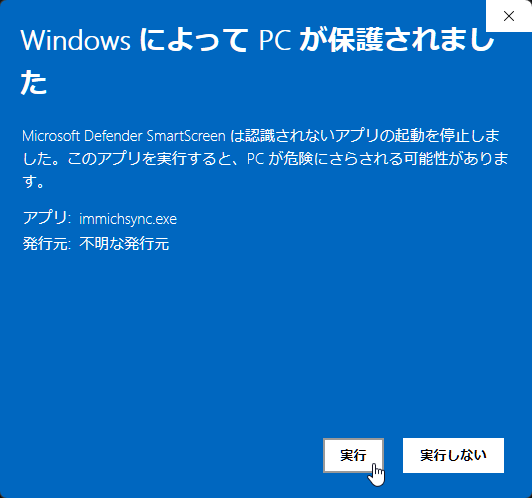
immichsync.exe を開きます。SmartScreenが表示されたら、公式Releasesから取得したファイルか確認して進みます。確認できない場合は実行しません。
「Install」を選択します。自動起動を使うため「Run Portable」は選びません。
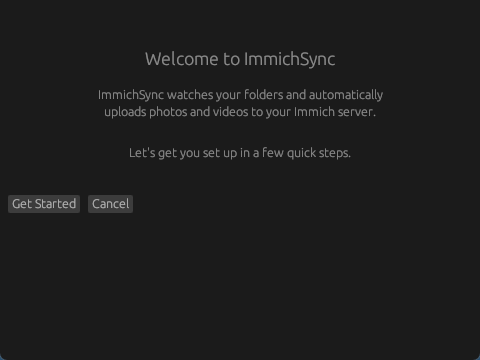
ぶいちゃフォトへ接続する
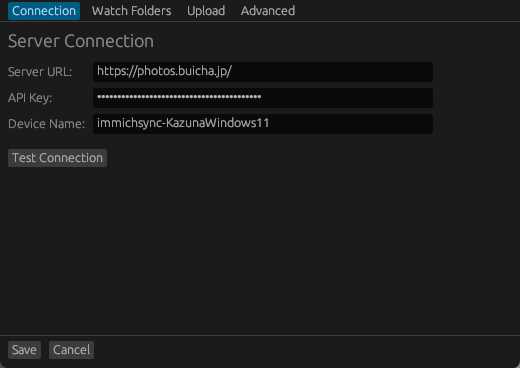
Server URLに https://photos.buicha.jp/、API Keyにコピーしたキーを入力し、「Test Connection」→「Next」と進みます。
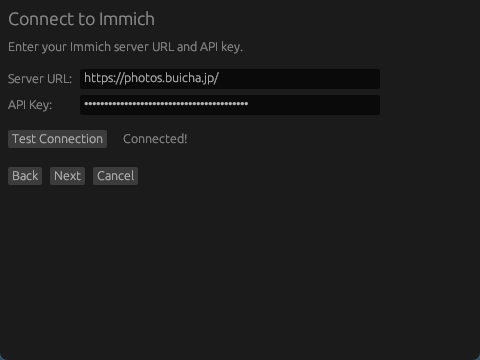
接続テストについて
「Connected!」でもAPIキーは検証されません。アップロードできないときは、キーと権限を確認してください。
VRChatの保存フォルダを選ぶ
「Watch Folder」に実際の保存先を指定します。一般的な場所は C:\Users\<Windowsユーザー名>\Pictures\VRChat です。
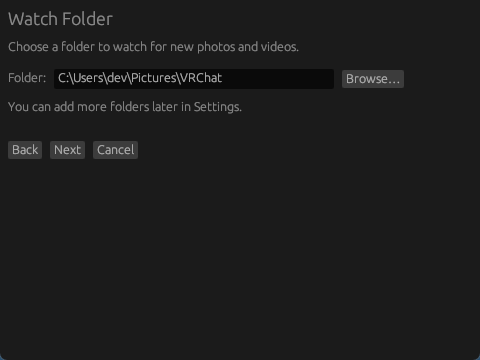
監視フォルダ内の既存ファイルも対象になります
初回は、選んだフォルダとそのサブフォルダにある過去の写真・動画もアップロードされます。乗り換え時は、完了後に下の手順で重複を整理してください。「Pictures」全体は選ばないでください。
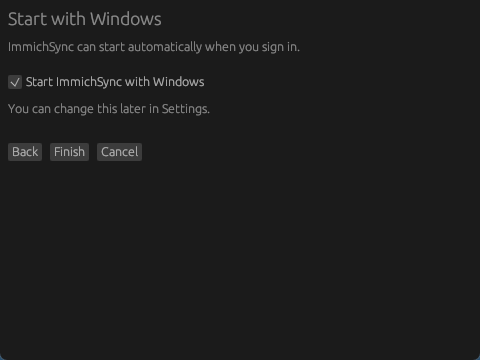
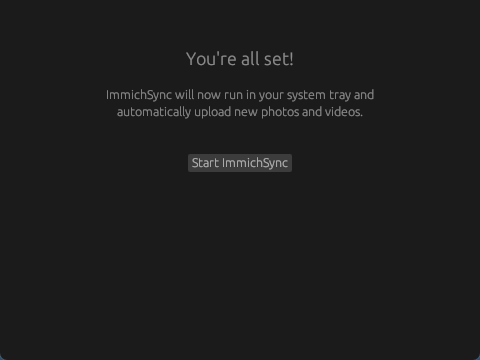
自動起動を有効にする
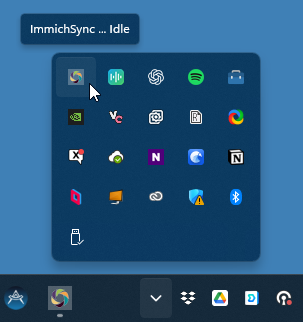
タスクトレイを確認する
通知領域にImmichSyncアイコンがあれば起動中です。
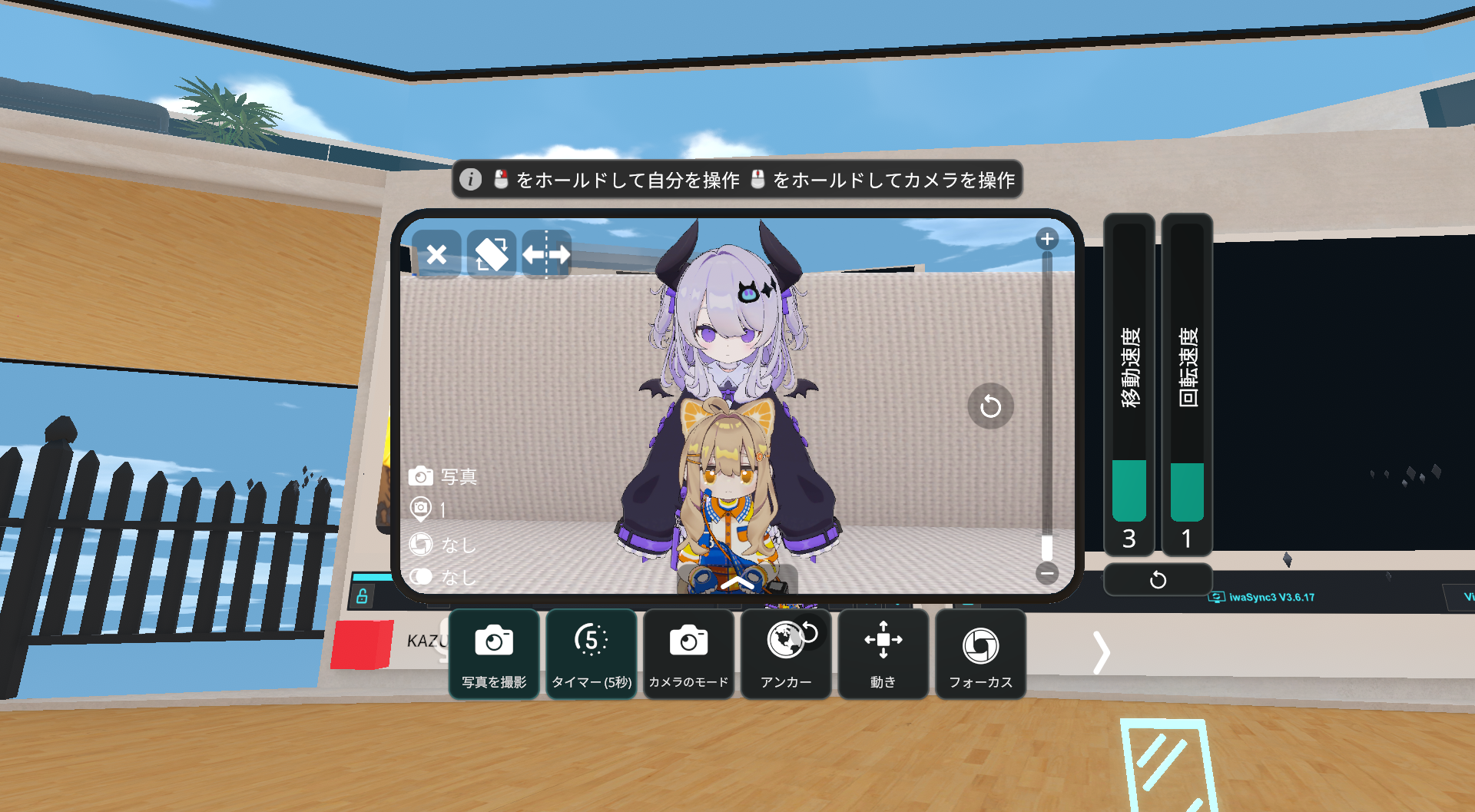
テスト撮影して確認する
VRChatで写真を1枚撮り、監視フォルダへ保存されることを確認します。
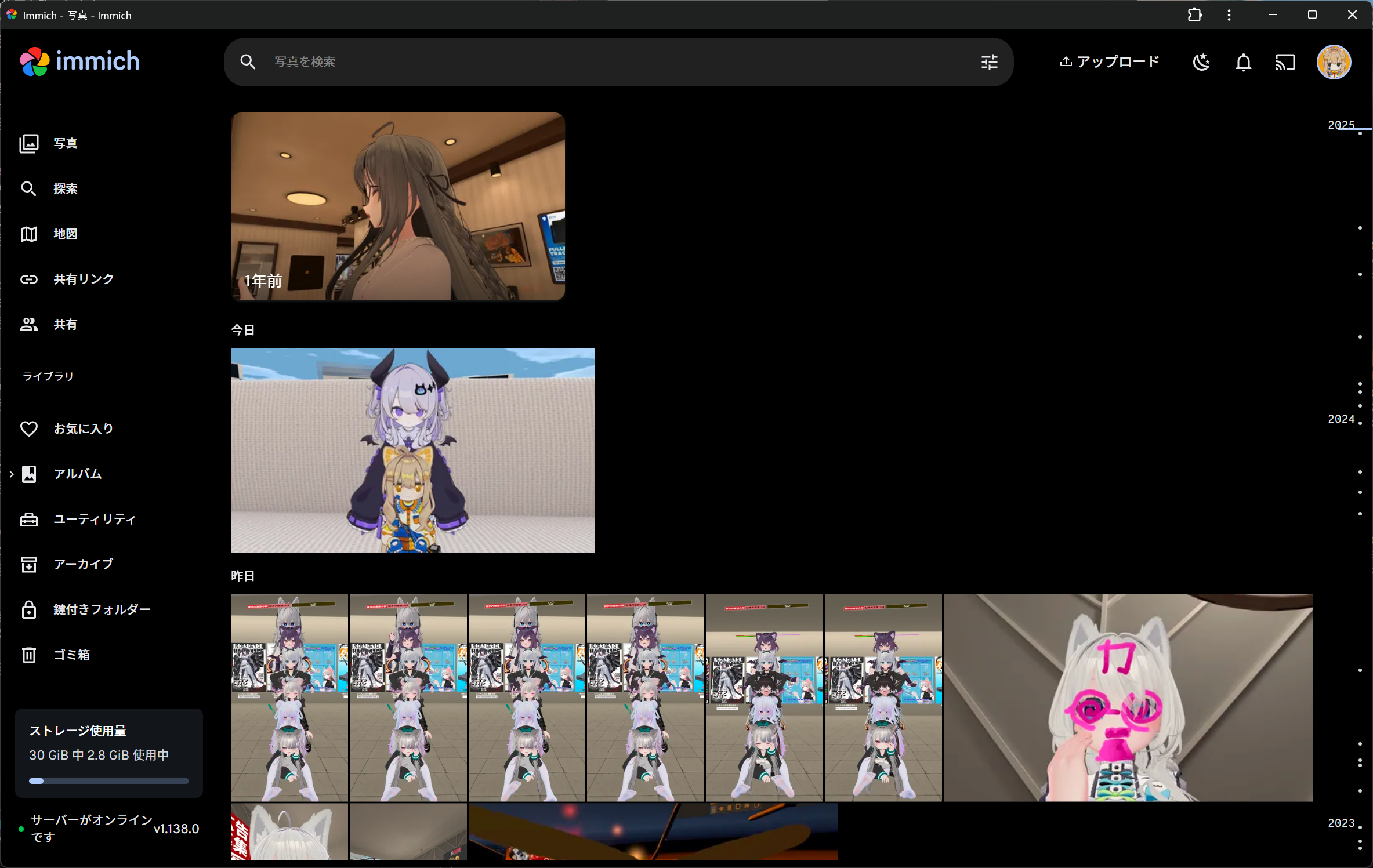
初回同期後:重複した写真を整理する
旧アプリから乗り換えた場合は、再アップロードされた写真を1枚残し、余分なコピーを整理します。
初回アップロードの完了を待ってください
ImmichSyncが「Idle」になり、写真が増えなくなってから始めます。候補が出ないときは、少し待って再読み込みしてください。
重複の調査画面を開く
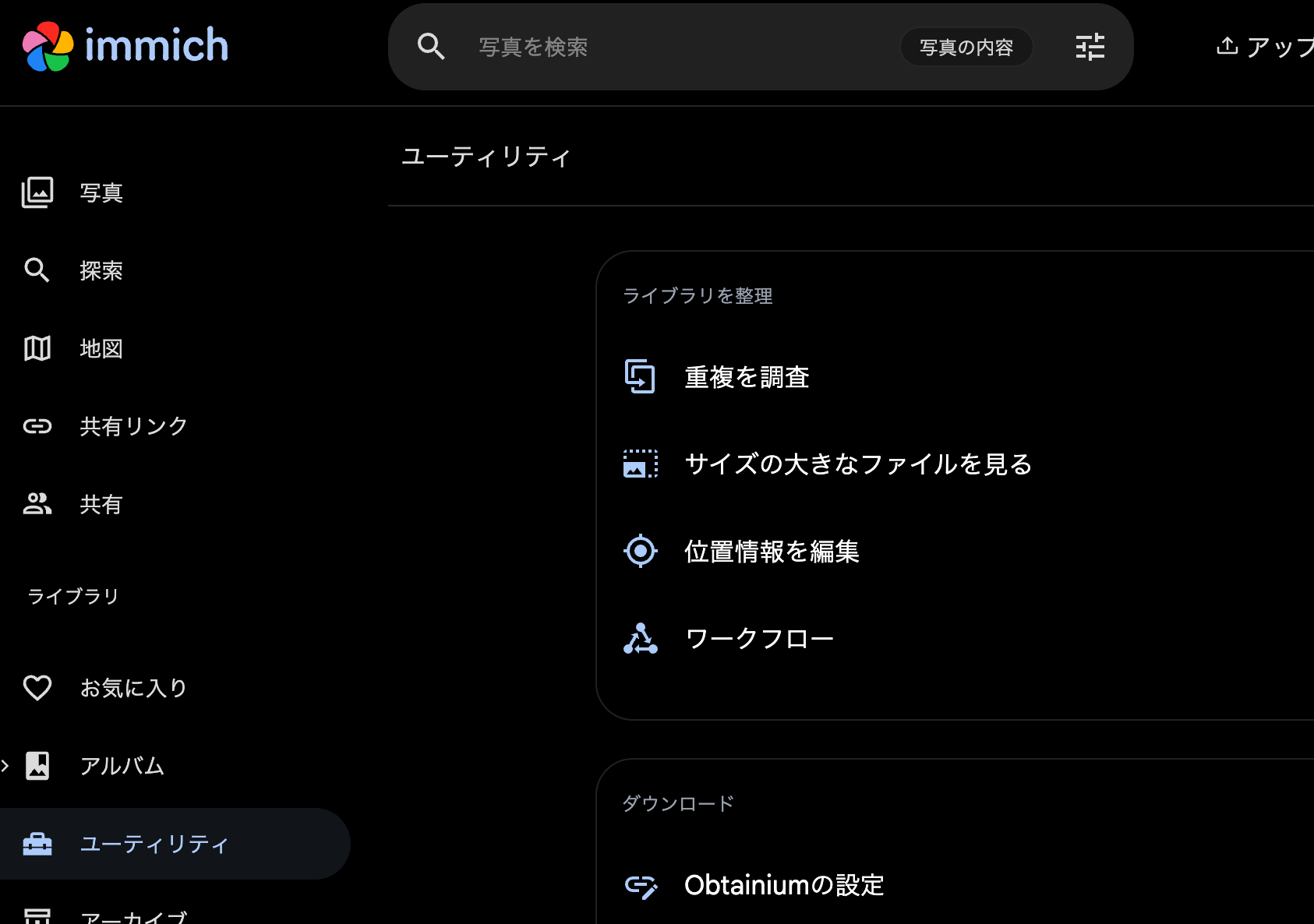
残す写真を確認して整理する
ファイル名・撮影日時・サイズを見比べ、残す1枚を「保持」、余分なコピーを「ゴミ箱」にします。自動選択が違う場合は、写真を選んで切り替えます。
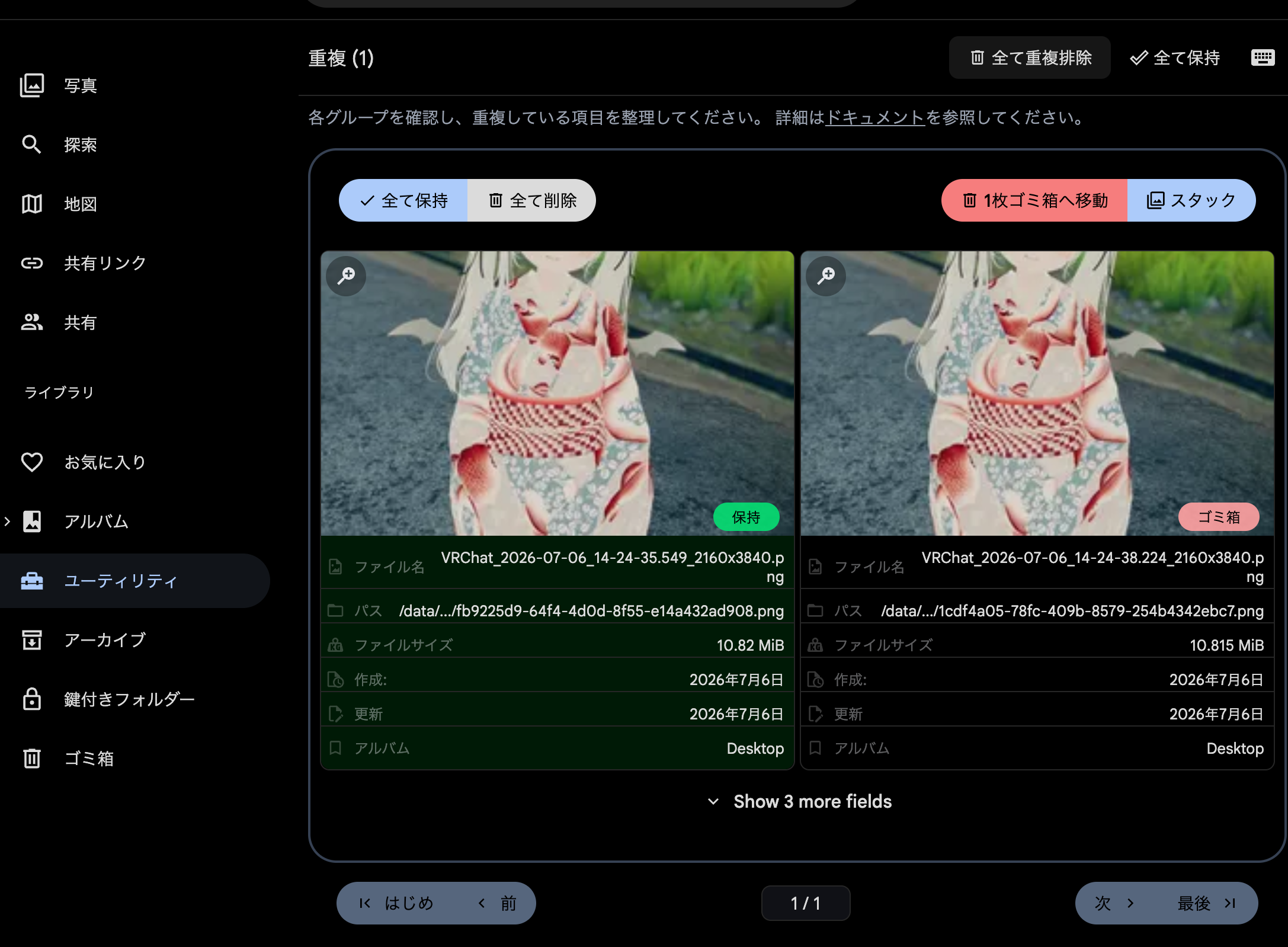
似ている別の写真を削除しないでください
別カットも候補になることがあります。迷ったら「全て保持」を選び、「全て削除」と「全て重複排除」は使いません。
確認後、「○枚ゴミ箱へ移動」を選びます。次のグループも同じように確認します。
写真一覧を確認する
必要な写真が残っていることを確認するまで、ゴミ箱を空にしないでください。
あとから設定を変更する
タスクトレイのアイコンを右クリックして「Settings」を開きます。接続は「Connection」、監視先は「Watch Folders」、アップロード設定は「Upload」で変更できます。
うまく同期できない場合
写真がアップロードされない
- ImmichSyncが起動している
- 監視フォルダが実際のVRChat保存先になっている
- Server URLが https://photos.buicha.jp/ になっている
- APIキーが有効で、必要な権限が設定されている
意図しない写真までアップロードされる
「Watch Folders」でVRChatの保存フォルダだけを指定してください。